阅读时间: 3 分钟|
文章字数: 718 字
在文章《Tasker配置:连接某个Wifi的SSID后自动吃个瓜》中,我初步提及 %WIFII 的用法。最近,我在原来的基础上更新了 %WIFII 的玩法。记录如下:
0 需求
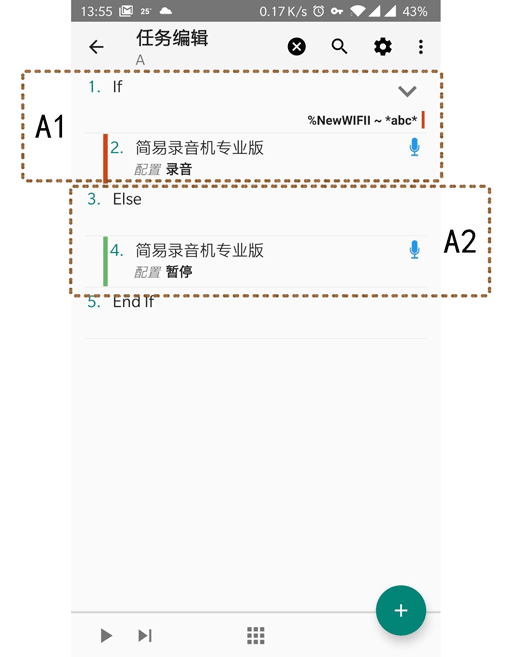
连接特定 Wifi 后,触发任务 A 中的 A1 部分,开启录音服务;连接其他 Wifi,或者未连接 Wifi 的情况下,触发任务 A 中的 A2 部分,暂停录音服务。
1 给%WIFII找个替身
由于 %WIFII 会一直显示最后一次 Wifi 扫描后获得 AP 信息,并且在再次扫描前无法清除,使用起来不太方便,我得给它找个替身。于是,我新建了一个 Tasker 变量:%NewWIFII。步骤如下:
- 新建任务:NewWIFII
- 添加”变量”>>添加”变量合并”>>输入变量名称“%NewWIFII”>>连接系统变量“%WIFII”
- 添加“变量”>>添加“变量定义”>>输入变量名称“%NewWIFII”>>发往系统变量“%WIFII”
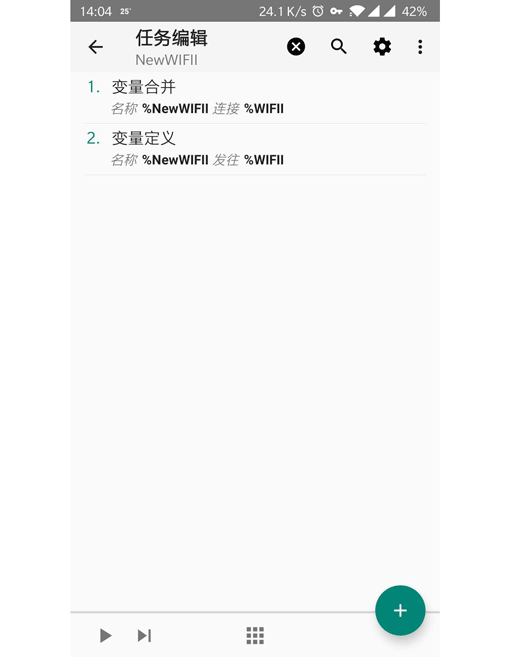
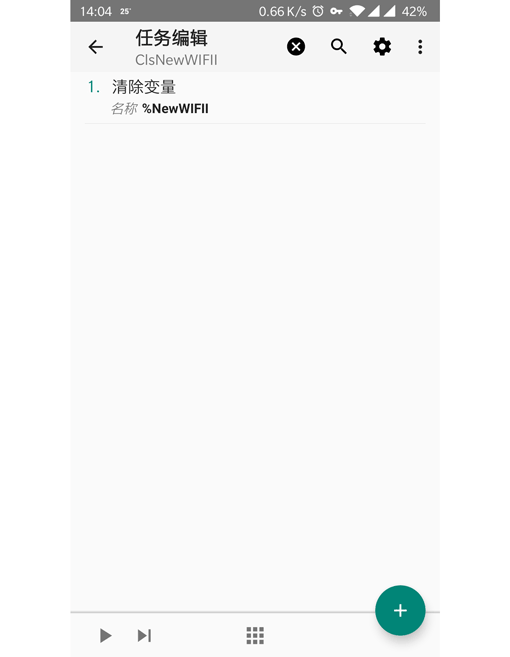
再新建一个清除变量的任务,步骤如下:
- 新建任务:ClsNewWIFII
- 添加“变量”>>添加“清除变量”>>输入变量名称“%NewWIFII”>>勾选“Clear All Variables”
2 新建任务A
任务编辑内容图示如下:
3 新建配置文件
配置文件 1:
- “状态”>>“网络”>>“Wifi已连接”>>将“活动的”属性设置为“任意”
- 添加任务“NewWIFII”
- 将配置文件 1 的“已启动任务的优先级”调至“50”
配置文件 2:
- “状态”>>“网络”>>“Wifi已连接”>>将“活动的”属性设置为“任意”
- 添加任务“A”
- 添加退出任务“ClsNewWIFII”
配置文件 3:
- “状态”>>“网络”>>“Wifi已连接”>>将“活动的”属性设置为“任意”>>勾选“反转”
- 添加任务“A”
实现原理说明:
- 连接 Wifi 后,先读取系统变量 %WIFII 的信息,赋值至替身变量 %NewWIFII 之上;
- 判断 %NewWIFII 信息中是否包含字段“abc”:假如包含字段“abc”,开启录音服务;假如不含字段“abc”,暂停录音服务;
- 断开 Wifi 后,清除变量 %NewWIFII,再运行一次任务“A”,在读取不到字段“abc”的情况下,暂停录音服务。
4 其它的实现方法
4.1 方案一
无需新建变量 %NewWIFII:
- 新建 2 个任务:任务 1 配置内容与任务”A“类似,判断%WIFII是否包含字段“abc”,假如包含字段“abc”,开启录音服务;假如不含字段“abc”,暂停录音服务。任务 2 直接配置为“暂停录音”。
- 新建 1 个配置:连接 Wifi 后,运行任务 1;断开 Wifi 后,运行任务 2。
4.2 方案二
同样无需新建变量 %NewWIFII:
- 新建 1 个任务:判断 %WIFII 是否含字段“abc”及“CONNECTION”,假如为 True,开启录音服务;假如为 False,暂停录音服务。
- 新建 2 个配置:Wifi 已连接时,运行前款任务;Wifi 未连接时,也运行前款任务。
为什么要判断 %WIFII 是否含“CONNECTION”?原理见《Tasker配置:如何判断手机是否已经连接Wifi?》。
《Tasker配置:%WIFII还可以这样玩》有1条评论