本文原载于远景论坛,是本人早年玩弄 Windows 7 的心得。本次转载稍有修改。(原文链接)
1 引子
景友 nfy1984 创建一个单独用于存储系统恢复映像以及 WinRE 的分区卷, 在建立好R分区及准备好相关文件后,执行如下命令,但未获成功:
reagentc /disable
reagentc /setreimage /path r:\recovery\windowsre
reagentc /enable
针对上述情况,我按照 nfy1984 描述方法亲自测试了一次,发现出现了同样的问题。后来通过查阅大量网络文献,初步判断问题的症结在于 winre.wim 为隐藏的系统文件,reagentc 命令无法正确识别。下面,我来说说整个操作的过程。
2 建立R分区
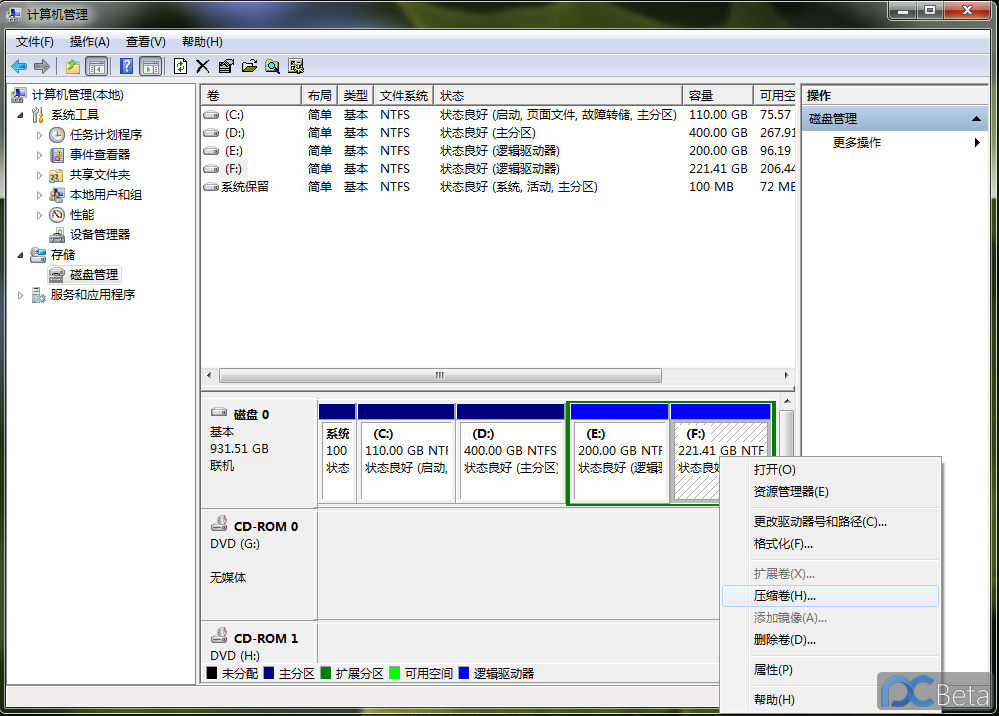
(一)右击“计算机”>>“管理”>>“磁盘管理”,压缩 F 盘空间是建立 R 分区的第一步,右击“(F:)”>>“压缩卷”,如下图:
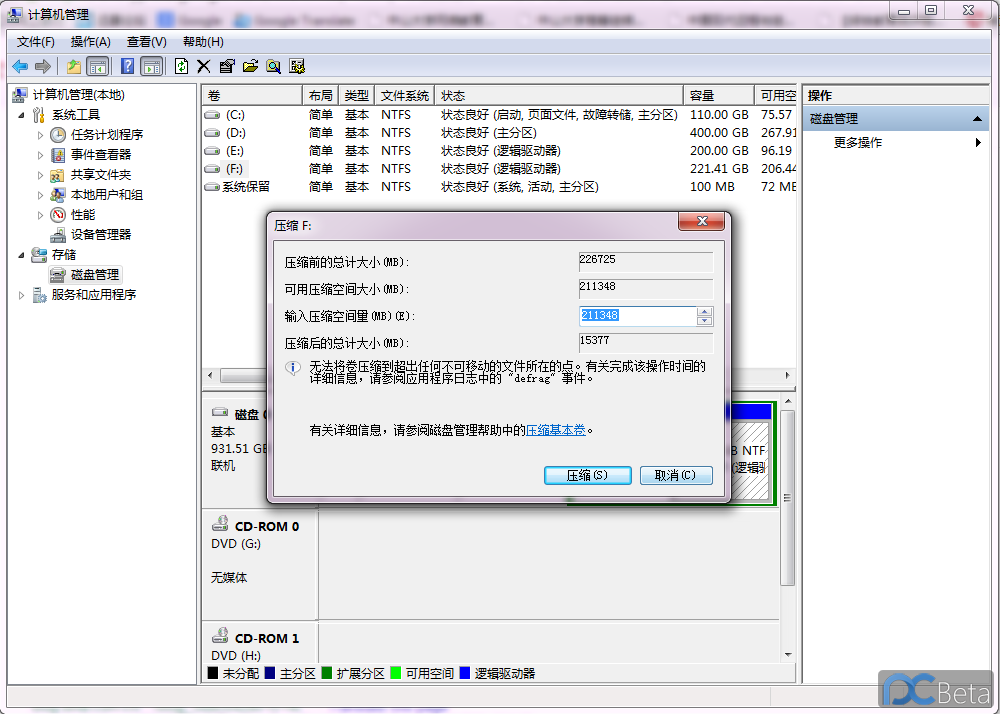
(二)在“输入压缩空间量(MB)”处输入即将建立的 R 分区的大小,我输入了“5120”,即 5G 空间(网上有教程说,这个分区至少要有 3G 空间)。如下图:
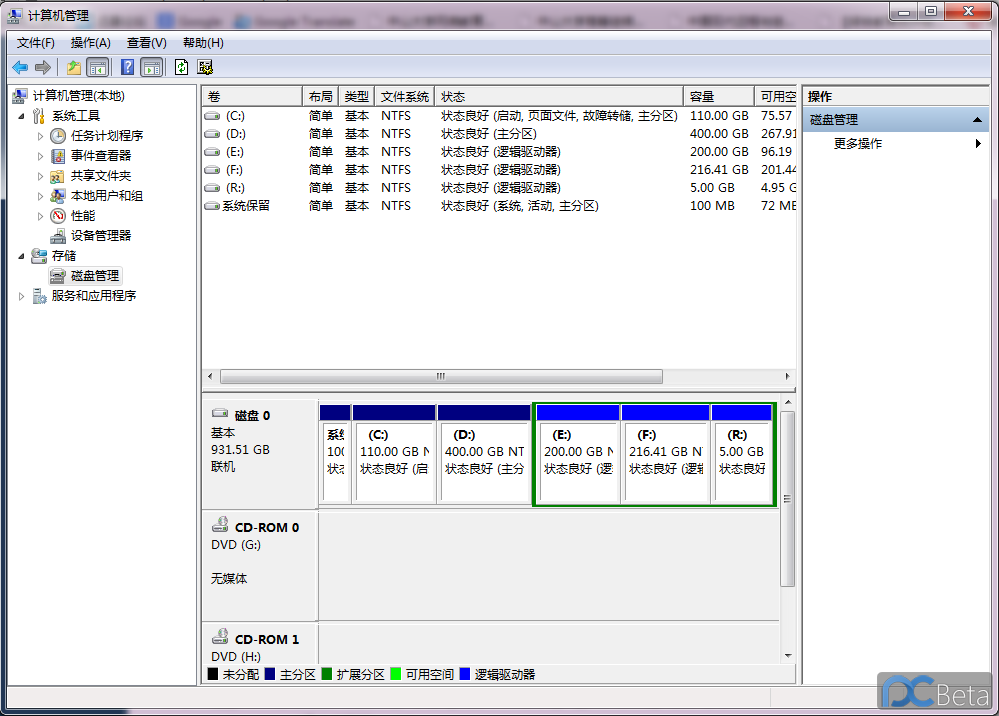
(三)在完成上一步后,我们会发现在分区的最后,出现一处未分区的空间。右击该空间,选择“新建简单卷”,如下图:

此后步骤没有什么特别,省略。注意的是,要以 NTFS 格式格式化 R 分区。
3 新建文件目录
在 R 分区,我们建立一个二级目录:
R:\Recovery\WindowsRE
将来,把 WinRE 镜像(boot.sdi和winre.wim)以及 Win7 镜像(install.wim)均放在该目录下。
4 准备 boot.sdi、winre.wim 以及 install.wim 文件
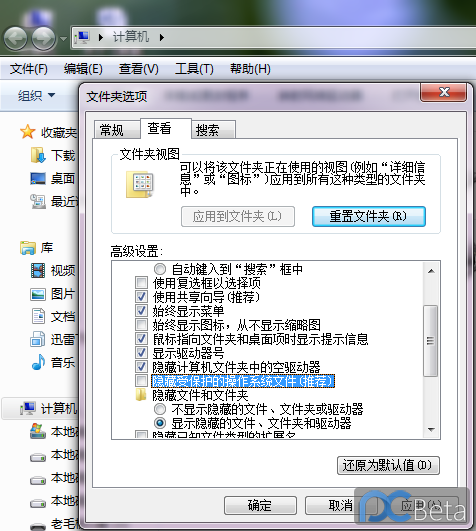
(一)打开“计算机”>>“组织”>>“文件夹和搜索选项”>>“查看”>>把“隐藏受保护的操作系统文件(推荐)”前面的勾去掉。如下图:
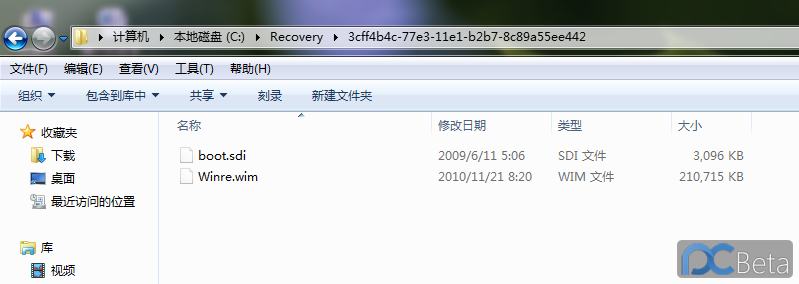
(二)在 C 盘根目录下,找到文件夹“Recovery”,一路打开目录,最终在名字一个超级无敌长的文件夹里面找到了“boot.sdi、winre.wim”。这个超级无敌长的名字其实就是 BCD ID。如下图:
(三)复制 boot.sdi、winre.wim 文件,粘帖至 R:\Recovery\WindowsRE 目录下。
(四)将 win7 安装盘“\sources”路径下的“install.wim”复制粘贴至 R:\Recovery\WindowsRE 目录下。
5 改变文件属性
在我整个测试过程中,这一步至关重要。
(一)以管理员的身份运行 cmd.exe。见下图:
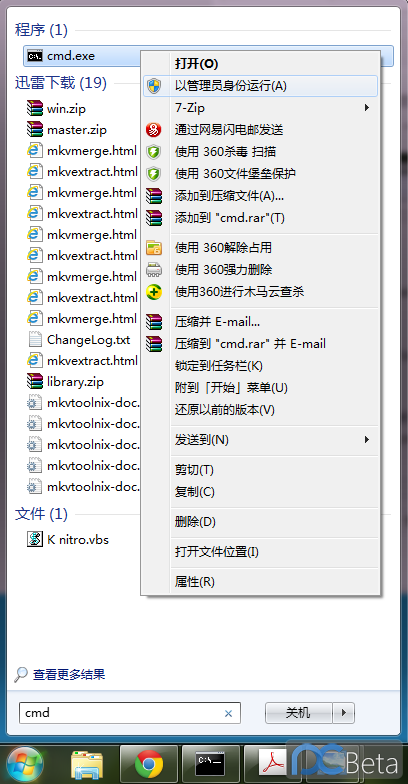
“开始”>>在搜索框中输入“cmd”>>右击搜索结果中的“cmd.exe”>>选择“以管理员身法运行”。
(二)依次运行下列命令:
attrib r:\recovery\windowsre\boot.sdi -h -s -r
attrib r:\recovery\windowsre\WinRE.wim -h -s -r
attrib r:\recovery\windowsre -h -s -r
6 运行 REAgentC 命令行
终于轮到 REAgentC 命令行登场了,红色加粗字体为运行命令后返回的信息。
Reagentc /disable '停止当前的WinRE
REAGENTC.EXE: 操作成功
Reagentc /Setreimage /Path R:\Recovery\WindowsRE /bootkey 3b00 '重新定义WinRE的启动路径,F1激活
目录设置为: \?\GLOBALROOT\device\harddisk0\partition6\Recovery\WindowsRE
REAGENTC.EXE: 操作成功
3b00 为激活键 F1 的扫描代码,大家可以自行设置。按键代码对照如下:
- F1:0x3b00;
- F2:0x3c00;
- F3:0x3d00;
- F4:0x3e00;
- F5:不使用(已预留);
- F6:0x4000;
- F7:0x4100;
- F8:不使用(已预留);
- F9:0x4300;
- F10:0x4400;
- F11:0x8500;
- F12:0x8600。
Reagentc /Setosimage /Path R:\Recovery\WindowsRE '指定WinRE启动Win7安装镜像路径
目录设置为: \?\GLOBALROOT\device\harddisk0\partition6\Recovery\WindowsRE
REAGENTC.EXE: 操作成功
Reagentc /enable '重启WinRE
REAGENTC.EXE: 操作成功
到这里,算是成功了。我们可以通过运行命令 reagentc /info 来看看最终的信息。
7 隐藏 R 分区
在刚才打开的 cmd.exe 窗口,依次输入下列命令:
diskpart
list disk
sel disk 0  '选择正确的磁盘
list par
sel par 6  '选择正确的分区
remove
set id=27
exit
附上恢复 R 分区的命令,运行后在“磁盘管理”里重新分配盘符R:
diskpart
list disk
sel disk 0
list par
sel par 6
detail par
set id=07 override
exit